Domain pop-mart.de kaufen?
Wir ziehen mit dem Projekt
pop-mart.de um.
Sind Sie am Kauf der Domain
pop-mart.de interessiert?
domain@kv-gmbh.de · 0541-91531010
Domain pop-mart.de kaufen?
Wie installiere ich Snipping Tool?
Um das Snipping Tool auf einem Windows-Computer zu installieren, müssen Sie zuerst sicherstellen, dass es nicht bereits auf Ihrem System vorhanden ist. Geben Sie dazu "Snipping Tool" in die Windows-Suchleiste ein. Wenn es nicht gefunden wird, können Sie es über die Systemsteuerung unter "Programme und Funktionen" installieren. Klicken Sie auf "Windows-Funktionen aktivieren oder deaktivieren" und suchen Sie nach dem Snipping Tool. Aktivieren Sie das Kontrollkästchen neben dem Snipping Tool und klicken Sie auf "OK". Das Snipping Tool sollte nun auf Ihrem Computer installiert sein und kann über die Windows-Suche oder das Startmenü geöffnet werden. **
Warum funktioniert Snipping Tool nicht?
Warum funktioniert Snipping Tool nicht? Gibt es eine Fehlermeldung, die angezeigt wird? Hast du versucht, das Programm neu zu starten oder deinen Computer neu zu starten? Möglicherweise liegt das Problem an fehlenden Berechtigungen oder an einer beschädigten Datei. Hast du die neueste Version des Snipping Tools installiert? **

Ähnliche Suchbegriffe für Snipping
Top-Angebote
Produkte zum Begriff Snipping:
-
SAF Action-Figuren & AccessoiresMit Diesen Marvel Figuren Können Spidey Fans Das Team Spidey Bei Seinen Neuesten Wandkrabbler-abenteuern Begleiten! Diese Linie Von 7,6 Cm Großen Marvel Spider Man Spielzeugen Zeichnet Sich Durch Von Der Serie Inspiriertes Design Und Dekor Sowie...5,99 €*Versand: 2,95 €Sichere Weiterleitung zum Anbieter
-
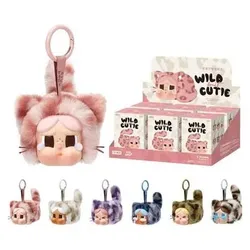
Pop Mart Labubu Crybaby Wild but CutieEs handelt sich um einen assortierten Artikel: Du erhältst eine zufällige Blind Box, die 1 von 7 möglichen Figuren enthalten kann. Material Hülle: Polyester/PVC, Füllung: Polyester/Magnet. Altersempfehlung: Ab 15 Jahren. Grösse: ca. 5.5 cm.56,00 €*Versand: 0,00 €Sichere Weiterleitung zum Anbieter
-
Pop Mart Labubu The Monsters Exciting MacaronsPop Mart Labubu „The Monsters – Tasty Macarons“ (Vinyl Face Keychain) Tauchen Sie ein in die verspielte Welt von Pop Mart Labubu – The Monsters : Diese liebevoll gestaltete Vinyl Face -Figur kommt als praktischer Anhänger/Keychain und ist perfekt für80,99 €*Versand: 5,95 €Sichere Weiterleitung zum Anbieter



-
Wie finde ich das Snipping Tool?
Das Snipping Tool ist eine integrierte Anwendung in Windows-Betriebssystemen, die es Benutzern ermöglicht, Screenshots zu erstellen. Um das Snipping Tool zu finden, können Sie einfach die Windows-Suche verwenden und nach "Snipping Tool" suchen. Alternativ können Sie auch auf das Startmenü klicken, "Alle Apps" auswählen und nach dem Snipping Tool suchen. Eine weitere Möglichkeit besteht darin, die Tastenkombination "Windows-Taste + Shift + S" zu verwenden, um das Snipping Tool schnell zu öffnen. Wenn Sie das Snipping Tool häufig verwenden, können Sie es auch an die Taskleiste oder den Desktop anheften, um einen schnellen Zugriff zu haben. **
-
Wie öffne ich das Snipping Tool?
Um das Snipping Tool zu öffnen, kannst du entweder die Windows-Suche verwenden und nach "Snipping Tool" suchen. Alternativ kannst du auch die Tastenkombination "Windows-Taste + Shift + S" drücken, um das Snipping Tool direkt zu öffnen. Eine weitere Möglichkeit ist, das Snipping Tool über das Startmenü unter "Windows-Zubehör" zu finden und von dort aus zu öffnen. Du kannst auch einen Rechtsklick auf die Taskleiste machen, "Neu" auswählen und dann "Snipping Tool" anklicken, um es zu öffnen. **
-
Wo werden Snipping Tool Bilder gespeichert?
Das Snipping Tool speichert standardmäßig die erstellten Bilder in der Zwischenablage. Wenn du ein Bild mit dem Snipping Tool aufgenommen hast, kannst du es in ein anderes Programm einfügen, z. B. in ein Bildbearbeitungsprogramm oder in ein Textverarbeitungsprogramm. Von dort aus kannst du das Bild dann speichern, wo du möchtest. Es gibt jedoch auch die Möglichkeit, die Einstellungen des Snipping Tools anzupassen, um die Bilder direkt an einem bestimmten Speicherort zu speichern. Hast du diese Einstellungen bereits geändert oder möchtest du wissen, wo die Standard-Speicherort für Snipping Tool Bilder ist? **
-
Was ist das Snipping Tool 3?
Das Snipping Tool 3 ist ein Bildschirmaufnahmeprogramm, das es Benutzern ermöglicht, Screenshots von ihrem Computerbildschirm zu erstellen. Es bietet verschiedene Aufnahmemodi wie Rechteck, Freiform, Fenster oder Vollbild. Mit dem Snipping Tool 3 können Benutzer ihre Screenshots bearbeiten, markieren und speichern, um sie später zu verwenden. Es ist ein nützliches Werkzeug für Präsentationen, Tutorials oder einfach nur zum Teilen von Bildschirminhalten. **


Wie funktioniert Snipping Tool Windows 10?
Das Snipping Tool ist ein integriertes Programm in Windows 10, mit dem Benutzer Screenshots erstellen können. Um das Snipping Tool zu verwenden, öffnen Sie es entweder über die Suche in der Taskleiste oder über das Startmenü. Wählen Sie dann die Art des Screenshots aus, den Sie erstellen möchten (Vollbild, rechteckiger Ausschnitt, freie Form oder Fenster). Klicken Sie auf "Neu" und ziehen Sie den Cursor über den Bereich, den Sie erfassen möchten. Anschließend können Sie den Screenshot speichern, kopieren oder bearbeiten. **
Wie benutze ich das Snipping Tool?
Um das Snipping Tool zu verwenden, öffne zuerst das Programm auf deinem Computer. Klicke dann auf "Neu" und wähle den Bereich aus, den du erfassen möchtest. Du kannst zwischen verschiedenen Arten von Ausschnitten wählen, z.B. Freihand, Rechteck oder Fenster. Nachdem du den gewünschten Bereich ausgewählt hast, kannst du den Ausschnitt speichern, kopieren oder markieren. Du kannst das Snipping Tool auch verwenden, um Notizen oder Markierungen auf dem Bildschirmausschnitt hinzuzufügen. **
Top-Angebote
Produkte zum Begriff Snipping:
-
Peppa Wutz Holz Spielzeug - Schulhaus (mit Figuren & Accessoires)eOne Peppa Wutz Holz Spielzeug - Schulhaus (mit Figuren & Accessoires) Peppa Pig Holzschule mit 1 Madame Gazelle, 1 Peppa und 1 George Holzfiguren, und Holzmöbel inklusive Schreibtisch, Sitz, Bücherregal und Staffelei. Jede Figur verfügt über "Drop n Play"-Füße, so dass sie leicht in die mitgeli...18,54 €*Versand: 3,90 €Sichere Weiterleitung zum Anbieter
-
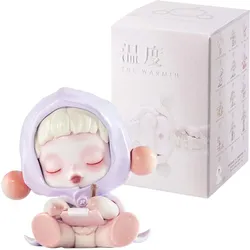
Skullpanda The Warmth Series - Pop Mart Sammelfigur, sortiert - eine Blindbox-Serie mit 8 cm großen FigurenDie Skullpanda The Warmth Series von Pop Mart bringt detailverliebte Sammelfiguren in einer geheimnisvollen Blindbox. Jede Box enthält eine zufällig ausgewählte, etwa 8 cm große Figur, die zum Sammeln und Tauschen einlädt. Jede Box als Überraschung: Enthält eine von mehreren zufällig sortierten Figuren der Serie. Detailreiches Design: Die Figuren bestechen durch ihre Gestaltung in sanften Pastelltönen. Kompakte Größe: Mit einer Höhe von ca. 8 cm passen die Sammelobjekte in jede Vitrine. Die Figuren der The Warmth Series zeichnen sich durch ihr fantasievolles und stilvolles Aussehen aus. Die verschiedenen Charaktere der Kollektion sind mit viel Liebe zum Detail gestaltet und fangen eine sanfte, beruhigende Stimmung ein. Das Öffnen jeder einzelnen Blindbox sorgt für einen spannenden Moment, da bis zuletzt unklar bleibt, welche der Figuren sich darin verbirgt. Sie eignen sich hervorragend als Geschenk für Sammler und Fans von kunstvollen Figuren.17,99 €*Versand: 3,95 €Sichere Weiterleitung zum Anbieter
-
SAF Action-Figuren & AccessoiresMit Diesen Marvel Figuren Können Spidey Fans Das Team Spidey Bei Seinen Neuesten Wandkrabbler-abenteuern Begleiten! Diese Linie Von 7,6 Cm Großen Marvel Spider Man Spielzeugen Zeichnet Sich Durch Von Der Serie Inspiriertes Design Und Dekor Sowie...5,99 €*Versand: 2,95 €Sichere Weiterleitung zum Anbieter
-
Pop Mart Labubu Crybaby Wild but CutieEs handelt sich um einen assortierten Artikel: Du erhältst eine zufällige Blind Box, die 1 von 7 möglichen Figuren enthalten kann. Material Hülle: Polyester/PVC, Füllung: Polyester/Magnet. Altersempfehlung: Ab 15 Jahren. Grösse: ca. 5.5 cm.56,00 €*Versand: 0,00 €Sichere Weiterleitung zum Anbieter
-
Wie installiere ich Snipping Tool?
Um das Snipping Tool auf einem Windows-Computer zu installieren, müssen Sie zuerst sicherstellen, dass es nicht bereits auf Ihrem System vorhanden ist. Geben Sie dazu "Snipping Tool" in die Windows-Suchleiste ein. Wenn es nicht gefunden wird, können Sie es über die Systemsteuerung unter "Programme und Funktionen" installieren. Klicken Sie auf "Windows-Funktionen aktivieren oder deaktivieren" und suchen Sie nach dem Snipping Tool. Aktivieren Sie das Kontrollkästchen neben dem Snipping Tool und klicken Sie auf "OK". Das Snipping Tool sollte nun auf Ihrem Computer installiert sein und kann über die Windows-Suche oder das Startmenü geöffnet werden. **
-
Warum funktioniert Snipping Tool nicht?
Warum funktioniert Snipping Tool nicht? Gibt es eine Fehlermeldung, die angezeigt wird? Hast du versucht, das Programm neu zu starten oder deinen Computer neu zu starten? Möglicherweise liegt das Problem an fehlenden Berechtigungen oder an einer beschädigten Datei. Hast du die neueste Version des Snipping Tools installiert? **
-
Wie finde ich das Snipping Tool?
Das Snipping Tool ist eine integrierte Anwendung in Windows-Betriebssystemen, die es Benutzern ermöglicht, Screenshots zu erstellen. Um das Snipping Tool zu finden, können Sie einfach die Windows-Suche verwenden und nach "Snipping Tool" suchen. Alternativ können Sie auch auf das Startmenü klicken, "Alle Apps" auswählen und nach dem Snipping Tool suchen. Eine weitere Möglichkeit besteht darin, die Tastenkombination "Windows-Taste + Shift + S" zu verwenden, um das Snipping Tool schnell zu öffnen. Wenn Sie das Snipping Tool häufig verwenden, können Sie es auch an die Taskleiste oder den Desktop anheften, um einen schnellen Zugriff zu haben. **
-
Wie öffne ich das Snipping Tool?
Um das Snipping Tool zu öffnen, kannst du entweder die Windows-Suche verwenden und nach "Snipping Tool" suchen. Alternativ kannst du auch die Tastenkombination "Windows-Taste + Shift + S" drücken, um das Snipping Tool direkt zu öffnen. Eine weitere Möglichkeit ist, das Snipping Tool über das Startmenü unter "Windows-Zubehör" zu finden und von dort aus zu öffnen. Du kannst auch einen Rechtsklick auf die Taskleiste machen, "Neu" auswählen und dann "Snipping Tool" anklicken, um es zu öffnen. **
Ähnliche Suchbegriffe für Snipping
-
Pop Mart Labubu The Monsters Exciting MacaronsPop Mart Labubu „The Monsters – Tasty Macarons“ (Vinyl Face Keychain) Tauchen Sie ein in die verspielte Welt von Pop Mart Labubu – The Monsters : Diese liebevoll gestaltete Vinyl Face -Figur kommt als praktischer Anhänger/Keychain und ist perfekt für80,99 €*Versand: 5,95 €Sichere Weiterleitung zum Anbieter
-
Maynard, Angela: Natürlich nachhaltige GeschenkeNatürlich nachhaltige Geschenke , 28 einfache Projekte zum Selbermachen , Ausgleichsbehälter > Motorkühlung , Erscheinungsjahr: 20230314, Produktform: Leinen, Autoren: Maynard, Angela, Übersetzung: Philippi, Susanne, Seitenzahl/Blattzahl: 144, Abbildungen: 150 farbig Abbildungen, Gebunden mit Prägung und farbigem Vorsatzpapier, Keyword: Basteln; DIY-Projekte; Dekoideen; Do-it-yourself-Projekte; Erwachsene Geschenke basteln; Freizeit & Hobby; Geschenke aus der Natur; Geschenke für Weihnachten; Kerzen ziehen; Nachhaltige Geschenke; Nachhaltigkeit; Nähprojekte; Seife selbermachen; Slow Living; Trockenblumen; kreative Projekte, Fachschema: Frühling - Frühjahr~Jahreszeit / Frühling~Herbst~Jahreszeit / Herbst~Jahreszeit / Winter~Winter~Nachhaltigkeit~Sustainable Development~Färben~Stoff (textil)~Tuch (Stoff)~Nähen - Schneider - Schnitt (Schnittmuster)~Fancywork~Floristik~Kosmetik / Schön~Schönheit (Kosmetik) - Schönheitspflege, Fachkategorie: Nachhaltigkeit~Färben von Stoffen~Nähen~Seilarbeiten, Knoten und Makramee~Blumengestecke und Floristik~Kosmetik, Haare und Beauty~Parfüm und Räucherwerk, Interesse Alter: Jahreszeiten: Frühling~Jahreszeiten: Sommer~Jahreszeiten: Herbst~Jahreszeiten: Winter, Warengruppe: HC/Basteln/Handarbeiten, Fachkategorie: Herstellung von Quilts, Patchwork und Applikationen, Thema: Entdecken, Text Sprache: ger, Originalsprache: eng, UNSPSC: 49019900, Warenverzeichnis für die Außenhandelsstatistik: 49019900, Verlag: DuMont Buchverlag GmbH, Verlag: DuMont Buchverlag GmbH, Verlag: DuMont Buchverlag GmbH & Co. KG, Länge: 237, Breite: 200, Höhe: 22, Gewicht: 656, Produktform: Gebunden, Genre: Sachbuch/Ratgeber, Genre: Sachbuch/Ratgeber, Herkunftsland: HONG KONG (HK), Katalog: deutschsprachige Titel, Katalog: Gesamtkatalog, Katalog: Lagerartikel, Book on Demand, ausgew. Medienartikel, Relevanz: 0006, Tendenz: +1, Unterkatalog: AK, Unterkatalog: Bücher, Unterkatalog: Hardcover, Unterkatalog: Lagerartikel,25,00 €*Versand: 0,00 €Sichere Weiterleitung zum Anbieter
-
"Zum Geburtstag nicht wieder Geschenke!""Zum Geburtstag nicht wieder Geschenke!" , Erich Kästner Jahrbuch Band 11 , Kühlung > Auto-Tuning & -Styling , Erscheinungsjahr: 20240206, Redaktion: Hug, Remo~Nicolai, Matthias~Stahl, Anna Christin, Seitenzahl/Blattzahl: 494, Keyword: Erich Kästner; Jahrbuch; 125. Geburtstag; Erich Kästner Gesellschaft, Fachschema: Linguistik~Sprachwissenschaft, Fachkategorie: Sprachwissenschaft, Linguistik, Warengruppe: TB/Sprachwissenschaft/Allg. u. vergl. Sprachwiss., UNSPSC: 49019900, Warenverzeichnis für die Außenhandelsstatistik: 49019900, Länge: 234, Breite: 155, Höhe: 40, Gewicht: 772, Produktform: Kartoniert,48,00 €*Versand: 0,00 €Sichere Weiterleitung zum Anbieter
-
Wo werden Snipping Tool Bilder gespeichert?
Das Snipping Tool speichert standardmäßig die erstellten Bilder in der Zwischenablage. Wenn du ein Bild mit dem Snipping Tool aufgenommen hast, kannst du es in ein anderes Programm einfügen, z. B. in ein Bildbearbeitungsprogramm oder in ein Textverarbeitungsprogramm. Von dort aus kannst du das Bild dann speichern, wo du möchtest. Es gibt jedoch auch die Möglichkeit, die Einstellungen des Snipping Tools anzupassen, um die Bilder direkt an einem bestimmten Speicherort zu speichern. Hast du diese Einstellungen bereits geändert oder möchtest du wissen, wo die Standard-Speicherort für Snipping Tool Bilder ist? **
-
Was ist das Snipping Tool 3?
Das Snipping Tool 3 ist ein Bildschirmaufnahmeprogramm, das es Benutzern ermöglicht, Screenshots von ihrem Computerbildschirm zu erstellen. Es bietet verschiedene Aufnahmemodi wie Rechteck, Freiform, Fenster oder Vollbild. Mit dem Snipping Tool 3 können Benutzer ihre Screenshots bearbeiten, markieren und speichern, um sie später zu verwenden. Es ist ein nützliches Werkzeug für Präsentationen, Tutorials oder einfach nur zum Teilen von Bildschirminhalten. **
-
Wie funktioniert Snipping Tool Windows 10?
Das Snipping Tool ist ein integriertes Programm in Windows 10, mit dem Benutzer Screenshots erstellen können. Um das Snipping Tool zu verwenden, öffnen Sie es entweder über die Suche in der Taskleiste oder über das Startmenü. Wählen Sie dann die Art des Screenshots aus, den Sie erstellen möchten (Vollbild, rechteckiger Ausschnitt, freie Form oder Fenster). Klicken Sie auf "Neu" und ziehen Sie den Cursor über den Bereich, den Sie erfassen möchten. Anschließend können Sie den Screenshot speichern, kopieren oder bearbeiten. **
-
Wie benutze ich das Snipping Tool?
Um das Snipping Tool zu verwenden, öffne zuerst das Programm auf deinem Computer. Klicke dann auf "Neu" und wähle den Bereich aus, den du erfassen möchtest. Du kannst zwischen verschiedenen Arten von Ausschnitten wählen, z.B. Freihand, Rechteck oder Fenster. Nachdem du den gewünschten Bereich ausgewählt hast, kannst du den Ausschnitt speichern, kopieren oder markieren. Du kannst das Snipping Tool auch verwenden, um Notizen oder Markierungen auf dem Bildschirmausschnitt hinzuzufügen. **
* Alle Preise verstehen sich inklusive der gesetzlichen Mehrwertsteuer und ggf. zuzüglich Versandkosten. Die Angebotsinformationen basieren auf den Angaben des jeweiligen Shops und werden über automatisierte Prozesse aktualisiert. Eine Aktualisierung in Echtzeit findet nicht statt, so dass es im Einzelfall zu Abweichungen kommen kann. ** Hinweis: Teile dieses Inhalts wurden von KI erstellt.